Construction Team v1.18 - sarcini, concedii, autentificare fără parolă și cantități din modelul IFC
Construction Team v1.18 adună sarcinile firmei într-un singur meniu, ține evidența concediilor și le permite angajaților să se autentifice fără parolă. În plus, devizul cantitativ vine acum direct din modelul IFC, iar contractul, actul și factura se reconciliază pe un singur ecran. Asistenții AI conectați prin MCP pot face acum aproape tot ce face un om în sistem.
Sarcinile au propriul meniu
Până acum, o sarcină trăia în planificarea obiectului. Dar și biroul are treburi care nu țin de un obiect: comandarea de materiale, reînnoirea unei asigurări, pregătirea documentației pentru licitații. De aceea sarcinile au acum propriul meniu, iar obiectul este opțional.
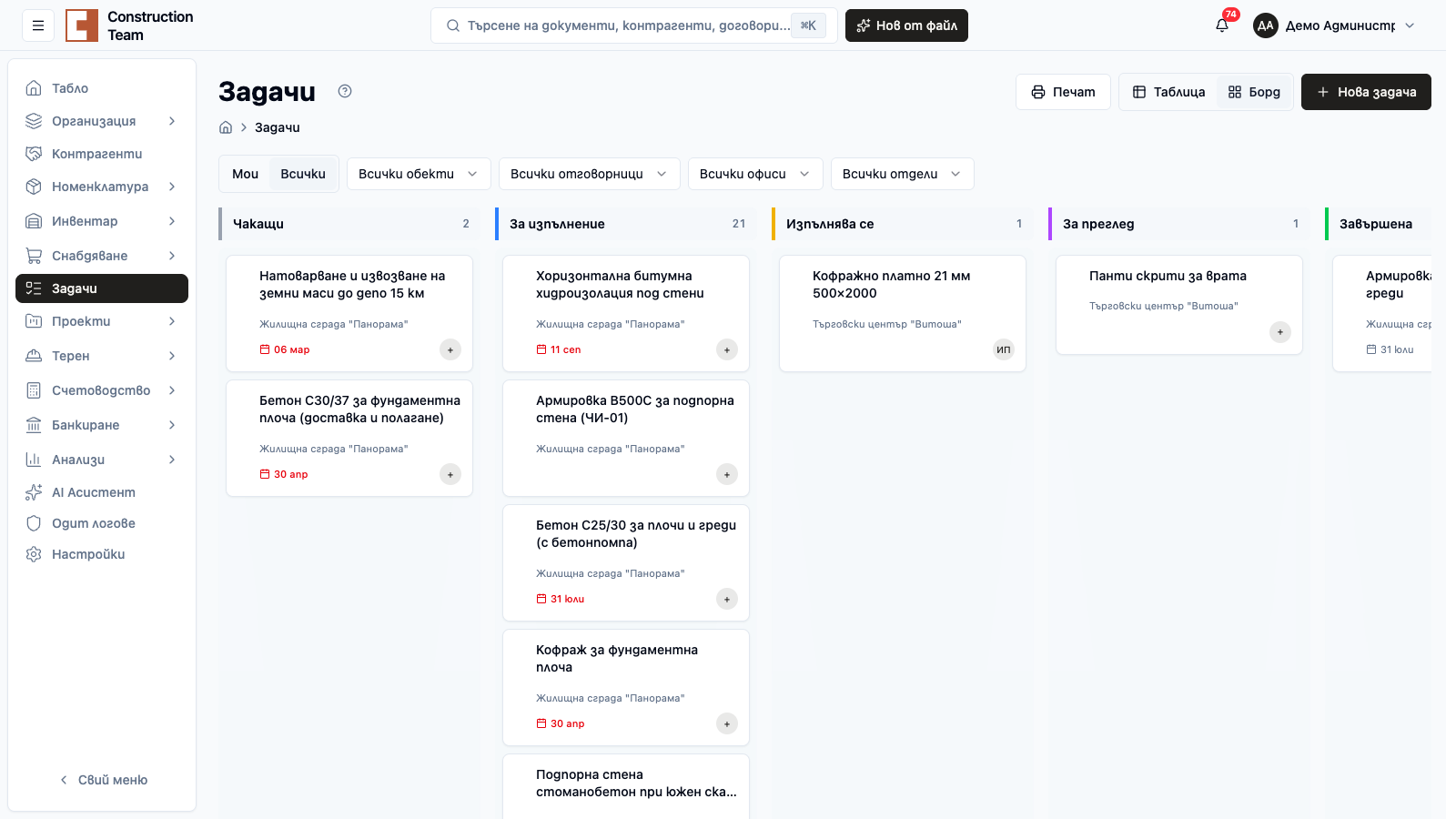
Sarcinile se pot vedea ca tabel cu filtre, ca tablou pe stări sau ca listă scurtă pe telefon. Filtrele ajung în adresa paginii, așa că puteți trimite unui coleg un link exact către vizualizarea dumneavoastră. O sarcină are listă de verificare, birou, departament și echipă. O sarcină recurentă (de exemplu, verificarea săptămânală a schelei) se configurează cu o regulă în formular și se creează singură.
O listă de sarcini din Excel se importă cu previzualizare înainte de salvare. Fiecare responsabil primește o singură notificare pentru toate sarcinile lui noi, nu câte una pentru fiecare. Accesul este „toate” sau „proprii”, așa că muncitorul vede doar ce îi este destinat.
Concediile se gestionează în sistem
Angajatul deschide „Concediile mele”, își vede soldul și trimite o cerere. Șeful o aprobă din ecranul „Aprobări în așteptare”, iar concediul aprobat apare în calendarul absențelor și în pontaje. Cererea de concediu iese ca PDF, gata de semnat.
Concediul anual se acumulează automat în fiecare noapte. Sărbătorile legale vin din calendarul firmei și nu se numără ca zile de concediu.
Autentificare fără parolă
Pe lângă autentificarea cu parolă și în doi pași, am adăugat passkey-urile. Adăugați unul din ecranul personal „Securitate”, apoi vă autentificați cu amprenta, fața sau PIN-ul telefonului ori al laptopului. Un passkey nu poate fi furat printr-o pagină de autentificare falsă, pentru că este legat de adresa noastră.
Fiecare utilizator poate acum să-și activeze singur autentificarea în doi pași. Administratorul firmei o poate dezactiva pentru un angajat care și-a schimbat telefonul. După 3 încercări eșuate, autentificarea cere să dovediți că nu sunteți robot, iar sesiunea expiră la 12 ore după autentificare. Schimbarea parolei revocă și cheile API, precum și asistenții AI conectați.
Devizul cantitativ vine din modelul IFC
Un deviz cantitativ se face de obicei de mână. Cineva deschide planșele, măsoară, tastează în Excel și apoi verifică dacă nu a sărit un etaj. Pe o clădire mare înseamnă zile de muncă, iar fiecare revizie nouă a proiectului o ia de la capăt. Versiunea 1.18 calculează cantitățile direct din modelul IFC pe care proiectantul l-a făcut deja.
Asistentul are patru pași. Alegeți obiectul și fișierul IFC, bifați elementele care intră în antemăsurătoare și, dacă doriți, legați etajele de subobiecte. Apoi sistemul compune singur antemăsurătoarea: beton, cofraje, armătură, zidărie, instalații. Structurile se recunosc după șabloane, iar țevile ies în metri direct din geometrie, fără AI. Inteligența artificială este opțională și ajută acolo unde un element din model este descris neclar.
Vizualizarea 3D stă lângă tabel: faceți clic pe un rând și vedeți ce elemente au fost numărate în el. Așa verificați repede dacă planșeul de la etajul trei este inclus și dacă un perete nu a fost numărat de două ori. Vizualizarea poate fi pe elemente sau pe metode de lucru, așa cum gândește un șef de șantier.
Un element poate ajunge în mai multe articole. Un perete, de exemplu, înseamnă zidărie, tencuială și zugrăveală, fiecare cu cantitatea ei. Pentru fiecare proces, sistemul adaugă și manopera: cantitatea înmulțită cu norma dă om-orele. Normele sunt ale dumneavoastră. Le modificați în „Setări → Norme de manoperă” pentru toată firma sau pe un singur rând dintr-o antemăsurătoare anume.
Proiectul se schimbă, iar munca dumneavoastră manuală rămâne. La o versiune nouă a modelului apăsați „Recompune”, iar sistemul recalculează cantitățile, păstrând rândurile corectate sau adăugate de mână. Antemăsurătoarea gata se exportă în Excel sau, cu un singur buton, devine un BoQ cu rânduri legate de articolele din nomenclator. De acolo drumul obișnuit continuă spre ofertă, contract și procese verbale.
De ce ajută: nu mai măsurați planșe de mână, fiecare cifră se sprijină pe elemente din model, iar o revizie nouă a proiectului nu vă trimite înapoi la început. Mai multe despre abordare în articolul despre antemăsurători.
Contractul, actul și factura pe un singur ecran
Ecranul documentului arată acum contractul, actul (formularul 19) și factura una lângă alta, cu cantități și sume rând cu rând. Rândul din BoQ, rândul din contract, rândul din act și rândul din factură țin minte de unde provin. Astfel, depășirea unei cantități contractate sau o factură fără act se vede imediat. Am descris în detaliu cum funcționează acest lanț în articolul de la BoQ la act și factură.
Factura unui furnizor își potrivește rândurile cu rândurile actului, iar jurnalul de șantier propune un rând din contract când înregistrați un subcontractant sau un material.
Asistentul AI face treaba în sistem în locul dumneavoastră
Din luna trecută, Claude și ChatGPT se pot conecta la datele firmei dumneavoastră. Atunci asistentul mai ales citea și răspundea. În versiunea 1.18 el lucrează: creează și modifică contracte, procese verbale, oferte, BoQ-uri, liste de prețuri, certificate de plată, documente contabile și plăți. Modulele de șantier (jurnal, remedieri, solicitări RFI, avizări, inspecții, ședințe, utilaje) și planificările funcționează la fel.
Cum arată asta într-o zi de lucru? Îi scrieți lui Claude „fă un act pe contractul clădirii de locuințe Panorama pentru lucrările din octombrie”, iar el întocmește actul cu rândurile din contract. Aveți o factură de la furnizor: asistentul vă dă un link de încărcare, puneți fișierul acolo, iar el creează cheltuiala și atașează factura. Spuneți „generează o planificare pentru obiect”, iar planificarea apare cu fazele și dependențele ei. Documentele create de asistent sunt implicit ciorne. Le verificați și le emiteți, sau îi spuneți să le emită.
Asistentul știe acum și ce este în interiorul fișierelor. Caută în contracte, procese-verbale de ședință și caiete de sarcini după sens, nu doar după cuvântul exact, și citește Word și Excel. Întrebați „ce contract are penalitate peste 0,5% pe zi” și răspunde din textul documentelor.
Pentru cele mai frecvente întrebări există scenarii gata făcute:
- reconcilierea contractului cu actele și facturile, cu explicația fiecărei nepotriviri;
- imaginea săptămânală a obiectului: alerte, RFI-uri și remedieri deschise, facturi și plăți neachitate;
- istoricul prețurilor unui articol, achiziție față de vânzare.
Asistentul compară și antemăsurătoarea din modelul IFC cu BoQ-ul și cu ce s-a facturat până acum în procese verbale. Vedeți unde cantitățile contractate sau facturate diferă de model, înainte ca diferența să ajungă într-o factură.
Rămâneți în control. Asistentul lucrează cu drepturile persoanei care l-a conectat, iar drepturile cheii se stabilesc într-un tabel modul × acțiune: de exemplu, poate citi contabilitatea, dar nu poate scrie în ea. Fiecare modificare rămâne în jurnalul de audit, marcată ca venind prin MCP sau API, iar schimbarea parolei deconectează toți asistenții conectați.
De ce ajută: munca de rutină (un act dintr-un contract, o cheltuială dintr-o factură de la furnizor, reconcilierea de la sfârșit de lună) înseamnă o propoziție, iar dumneavoastră verificați rezultatul în loc să-l tastați.
Acces pe cont
Conturile bancare și de casă au acum acces propriu. Detaliul contului arată cine îl poate vedea și cine poate scrie în el. Un cont ascuns nu apare nicăieri: nici în sold sau în mișcări, nici în căutare, în coșul de gunoi ori la asistentul AI.
Conexiunea cu Nula
Firmele care folosesc Nula o conectează din „Setări → Integrări”. O factură de vânzare emisă ajunge singură în Nula, iar detaliul ei arată acolo numărul și starea.
Importul actualizează, nu doar adaugă
Articolele, grupele, unitățile de măsură, partenerii, obiectele, departamentele, birourile, pozițiile și conturile se pot importa acum în modul „Noi + actualizare existente”. Cu „Descarcă cu datele curente” primiți fișierul, schimbați prețuri sau unități în Excel și îl încărcați la loc. Înainte de „Înlocuiește”, sistemul arată ce se va schimba și așteaptă confirmarea.
Alte îmbunătățiri și corecturi
- Rândurile din ofertă, licitație, act, contract și ordinul de modificare au grupe și subgrupe, cu filtre după grupă și subobiect
- Lista de materiale (inclusiv din LayPLAN) poate fi importată la crearea BoQ-ului
- Bugetul are un singur indicator de sănătate, bazat pe CPI și întârziere, iar orele poartă un tarif pentru costul manoperei
- Drepturi de aprobare separate pentru procese verbale, ordine de modificare, bugete, licitații, mișcări de stoc și comenzi
- Coșul de gunoi are filtru după tip și căutare după cine a șters înregistrarea, iar sarcinile, subobiectele, planșele și licitațiile se pot restaura de acolo
- Fișierele Word și Excel sunt incluse în căutare
- Sumele din liste, detalii și PDF-uri sunt în moneda documentului
- Planificarea ordonează etajele după subobiect și are un grafic cu faze și drumul critic
- Un termen de azi nu mai apare ca depășit
- Ctrl+S și Ctrl+K funcționează și cu tastatura chirilică
Începeți o încercare gratuită și vedeți noutățile în acțiune.
Articole conexe
Întrebări frecvente
Trebuie o sarcină să aparțină unui obiect?
Nu. Începând cu versiunea 1.18, sarcinile au propriul meniu, iar o sarcină poate să nu aibă niciun obiect, de exemplu comanda de echipamente de birou sau reînnoirea unei asigurări. Obiectul, biroul și departamentul sunt opționale.
Cum mă autentific cu un passkey?
Adăugați passkey-ul din ecranul personal „Securitate”. Apoi, pe ecranul de autentificare, alegeți autentificarea cu passkey și confirmați cu amprenta, fața sau PIN-ul dispozitivului, fără să tastați parola.
Poate importul din Excel să actualizeze articolele existente?
Da. Modul „Noi + actualizare existente” adaugă rândurile noi și modifică datele celor deja introduse. Descărcați fișierul cu datele curente, corectați-l și încărcați-l la loc.
Vreți să vedeți sistemul cu cifrele dumneavoastră?
Construction Team ține într-un singur sistem devizul cantitativ, oferta, procesul-verbal și factura, fără retranscriere. Răspundeți la șase întrebări scurte și vă arătăm cum.
Solicită o demonstrație